
Yokogawa 네트워크 카드를 스위치에 연결하는 것은 많은 산업 및 상업용 애플리케이션에서 중요한 단계입니다. Yokogawa 네트워크 카드 공급업체로서 저는 이 프로세스에 관해 고객으로부터 수많은 문의를 받았습니다. 이 블로그 게시물에서는 Yokogawa 네트워크 카드를 스위치에 연결하여 원활하고 효율적인 설정을 보장하는 방법에 대한 포괄적인 가이드를 제공하겠습니다.
전제조건
연결 프로세스를 시작하기 전에 필요한 모든 도구와 장비를 모으는 것이 중요합니다. Yokogawa 네트워크 카드, 호환 가능한 스위치, 이더넷 케이블 및 스위치용 전원이 필요합니다. 또한 네트워크 카드와 스위치 모두의 네트워크 구성 설정에 액세스할 수 있는지 확인하십시오.
1단계: 올바른 네트워크 카드 선택
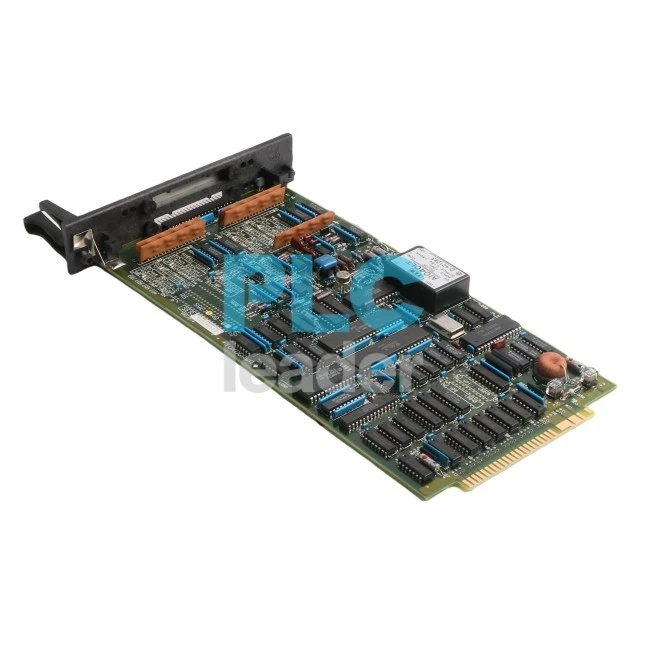
Yokogawa는 다양한 애플리케이션 요구 사항을 충족하도록 설계된 광범위한 네트워크 카드를 제공합니다. 네트워크 카드를 선택할 때는 네트워크 유형(예: 이더넷, Wi-Fi), 포트 수, 데이터 전송 속도 등의 요소를 고려하세요. 예를 들어 여러 장치를 네트워크에 연결해야 하는 경우 여러 포트가 있는 네트워크 카드를 선택할 수 있습니다. 인기 있는 Yokogawa 네트워크 카드 중 일부는 다음과 같습니다.Yokogawa VM1*D S9210AQ-03 아날로그 모듈, 고성능 아날로그 입력 및 출력 기능을 제공합니다.
2단계: 스위치 준비
네트워크 카드를 스위치에 연결하기 전에 스위치가 올바르게 구성되고 전원이 켜져 있는지 확인하십시오. 네트워크 환경에 적합한 설정을 확인하려면 스위치 설명서를 확인하십시오. 여기에는 VLAN(Virtual Local Area Network), IP(인터넷 프로토콜) 주소 및 서브넷 마스크 설정이 포함될 수 있습니다. 네트워크 카드에 필요한 경우 PoE(Power over Ethernet)와 같은 기능을 활성화해야 할 수도 있습니다.
3단계: 스위치에 네트워크 카드 연결
스위치가 준비되면 Yokogawa 네트워크 카드를 연결할 차례입니다. 다음 단계를 따르세요.
- 이더넷 포트 찾기: 네트워크 카드와 스위치 모두에서 이더넷 포트를 식별합니다. 대부분의 네트워크 카드에는 일반적으로 레이블이 붙은 하나 이상의 이더넷 포트가 있습니다.
- 이더넷 케이블 연결: 이더넷 케이블의 한쪽 끝을 네트워크 카드의 이더넷 포트에 연결하고 다른 쪽 끝을 스위치의 사용 가능한 포트에 연결합니다. 연결 문제를 방지하려면 케이블이 단단히 연결되어 있는지 확인하십시오.
- 연결 확인: 케이블을 연결한 후 네트워크 카드와 스위치의 상태 표시등을 확인하세요. 표시등은 연결이 설정되었음을 나타냅니다. 표시등이 켜지지 않거나 비정상적으로 깜박이면 케이블이나 연결에 문제가 있을 수 있습니다.
4단계: 네트워크 카드 구성
네트워크 카드를 스위치에 연결한 후 네트워크와 통신할 수 있도록 구성해야 합니다. 여기에는 IP 주소, 서브넷 마스크 및 게이트웨이 설정이 포함됩니다. 일반적으로 Yokogawa에서 제공하는 네트워크 카드 구성 유틸리티를 통해 이 작업을 수행할 수 있습니다. 방법은 다음과 같습니다.
- 구성 유틸리티에 액세스: 컴퓨터에서 네트워크 카드의 구성 유틸리티를 엽니다. 이는 소프트웨어 애플리케이션일 수도 있고 웹 기반 인터페이스일 수도 있습니다.
- 네트워크 설정을 입력하세요: 구성 유틸리티에서 IP 주소, 서브넷 마스크, 게이트웨이 등 적절한 네트워크 설정을 입력합니다. 이러한 설정이 네트워크 환경의 설정과 일치하는지 확인하십시오.
- 설정 저장: 네트워크 설정을 입력한 후 저장하여 변경 사항을 적용하세요. 이제 네트워크 카드가 네트워크와 통신할 수 있습니다.
5단계: 연결 테스트
네트워크 카드를 구성한 후에는 연결을 테스트하여 제대로 작동하는지 확인하는 것이 중요합니다. 네트워크의 다른 장치에서 네트워크 카드를 ping하여 이를 수행할 수 있습니다. 방법은 다음과 같습니다.
- 명령 프롬프트 열기: 컴퓨터에서 명령 프롬프트(Windows) 또는 터미널(Mac/Linux)을 엽니다.
- 네트워크 카드에 대한 핑(Ping): 명령 프롬프트 또는 터미널에서 네트워크 카드의 IP 주소를 입력하고 Enter 키를 누릅니다. 연결이 제대로 작동하면 ping이 성공했다는 응답을 받아야 합니다.
- 네트워크 액세스 테스트: 서버나 프린터 등 네트워크의 다른 장치에 액세스하여 네트워크 카드가 해당 장치와 통신할 수 있는지 확인하십시오.
문제 해결
연결 프로세스 중에 문제가 발생하는 경우 다음은 몇 가지 일반적인 문제 해결 단계입니다.
- 케이블 확인: 모든 이더넷 케이블이 단단히 연결되어 있고 손상되지 않았는지 확인하세요.
- 네트워크 설정 확인: 네트워크 카드와 스위치의 네트워크 설정이 올바른지 다시 확인하세요.
- 장치 다시 시작: 네트워크 카드, 스위치 및 컴퓨터를 다시 시작하여 문제가 해결되는지 확인하십시오.
- 지원팀에 문의: 여전히 문제가 있는 경우 Yokogawa 기술 지원 팀에 문의하여 도움을 받으십시오.
추가 고려 사항
- 보안: Yokogawa 네트워크 카드를 스위치에 연결할 때 보안을 고려하는 것이 중요합니다. 무단 액세스로부터 네트워크를 보호하려면 방화벽 및 암호화와 같은 보안 기능을 활성화하십시오.
- 호환성: 네트워크 카드와 스위치가 서로 호환되는지 확인하세요. 두 장치의 사양을 확인하여 동일한 네트워크 프로토콜 및 표준을 지원하는지 확인하세요.
- 유지: 최적의 성능을 보장하기 위해 네트워크 카드와 스위치를 정기적으로 유지 관리하십시오. 여기에는 펌웨어 업데이트, 장치 청소, 하드웨어 문제 확인이 포함될 수 있습니다.
결론
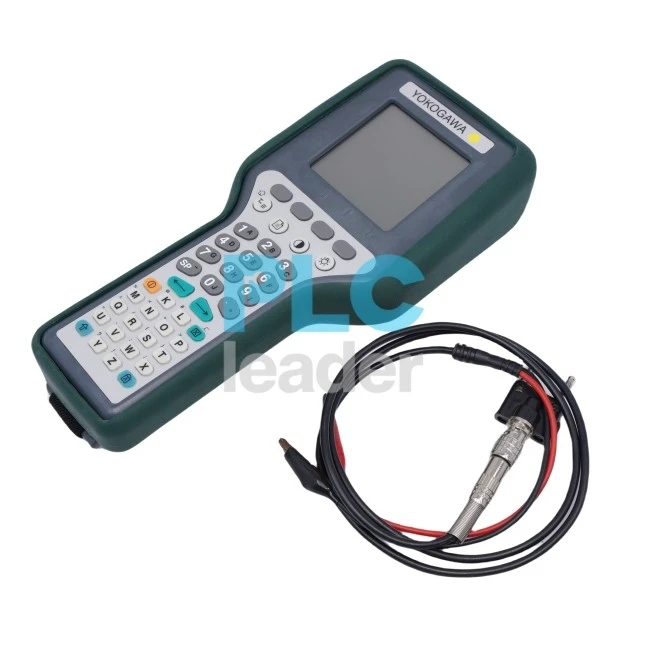
Yokogawa 네트워크 카드를 스위치에 연결하는 것은 비교적 간단한 과정이지만 신중한 계획과 세부 사항에 대한 주의가 필요합니다. 이 블로그 게시물에 설명된 단계를 따르면 성공적인 연결을 보장하고 안정적이고 효율적인 네트워크의 이점을 누릴 수 있습니다. 질문이 있거나 추가 지원이 필요한 경우 언제든지 문의해 주세요. Yokogawa 네트워크 카드에 필요한 모든 사항을 도와드리겠습니다. 당신이 찾고 있는지 여부Yokogawa VM1*D S9210AQ-03 아날로그 모듈,Yokogawa YHC4150X-01 YHC4150X 휴대용 Hart 커뮤니케이터, 또는Yokogawa SPW481-13 전원 공급 장치 모듈, 우리는 귀하에게 적합한 제품과 지원을 제공할 수 있습니다. 조달 프로세스를 시작하고 특정 요구 사항에 대해 논의하려면 지금 당사에 문의하십시오.
참고자료
- Yokogawa 네트워크 카드 사용자 매뉴얼
- 스위치 구성 가이드