

안녕하세요! Schneider Quantum 140 제품 공급업체로서 저는 이 나쁜 놈들을 PC에 연결하는 방법에 대해 많은 질문을 받습니다. 사실 언뜻 보기만큼 복잡하지는 않습니다. 이 블로그 게시물에서는 전체 프로세스를 단계별로 안내해 드리겠습니다.
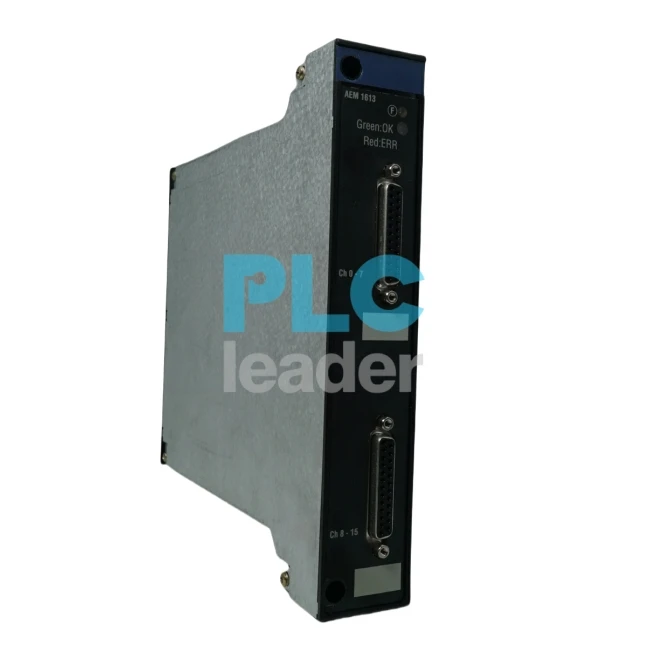
먼저 Schneider Quantum 140이 무엇인지 잠깐 이야기해 보겠습니다. 제조공장부터 발전설비까지 모든 분야에 사용되는 최고 수준의 산업자동화 시스템입니다. 다음과 같은 다양한 모듈을 사용할 수 있습니다.Schneider 140DDI35310 개별 입력 모듈,슈나이더 Modicon Quantum 140CPU43412A CPU 모듈, 그리고슈나이더 TSXAEM1613 TSX - AEM1613 | 16 RTD 3선 입력 모듈. 각 모듈에는 고유한 특정 기능이 있지만 모두 Quantum 140 시스템의 일부로 함께 작동합니다.
전제조건
Schneider Quantum 140을 PC에 연결하기 전에 몇 가지 사항이 준비되어 있는지 확인해야 합니다.
하드웨어
- 슈나이더 퀀텀 140 시스템: 여기에는 CPU 모듈과 설정에 포함된 기타 모듈이 포함됩니다.
- PC: 적당한 양의 RAM과 안정적인 운영 체제가 있어야 합니다. Windows는 이러한 종류의 연결에 가장 일반적으로 사용되는 OS이지만 다른 OS도 올바른 드라이버와 함께 작동할 수 있습니다.
- 통신케이블: Quantum 140과 PC의 통신 포트와 호환되는 케이블이 필요합니다. 이를 위해 이더넷 케이블이 널리 사용되지만 설정에 따라 직렬 케이블도 사용할 수 있습니다.
소프트웨어
- Unity Pro 소프트웨어: 슈나이더의 Quantum 140용 프로그래밍 소프트웨어입니다. 슈나이더 공식 홈페이지에서 다운로드 받으실 수 있습니다. Quantum 140 모듈과 호환되는 올바른 버전을 구입했는지 확인하세요.
- 장치 드라이버: PC에 Quantum 140용 드라이버를 설치해야 합니다. 이 드라이버를 사용하면 PC가 Quantum 140 시스템과 통신할 수 있습니다.
단계별 연결 프로세스
1단계: Unity Pro 소프트웨어 설치
먼저, PC에 Unity Pro 소프트웨어를 설치하세요. 설치 마법사를 따르시면 전체 과정을 안내해 드립니다. 설치가 완료되면 라이센스 키를 사용하여 활성화하십시오.
2단계: 하드웨어 연결
- 전원 끄기: 케이블 연결을 시작하기 전에 Quantum 140 시스템과 PC의 전원이 모두 꺼져 있는지 확인하십시오. 이는 전기적 손상을 방지하기 위한 것입니다.
- 케이블 연결: 통신 케이블의 한쪽 끝을 Quantum 140 CPU 모듈의 통신 포트에 연결합니다. 다른 쪽 끝은 PC의 해당 포트에 연결됩니다. 이더넷 케이블을 사용하는 경우 이더넷 포트에 연결하세요. 직렬 케이블인 경우 직렬 포트에 연결합니다.
3단계: 장치 전원 켜기
- 퀀텀 140 시스템: 먼저 Quantum 140 시스템의 전원을 켜십시오. 부팅되고 초기화될 때까지 기다립니다. 모듈의 상태 표시등을 보면 모든 것이 제대로 작동하는지 알 수 있습니다.
- PC: Quantum 140이 실행된 후 PC 전원을 켜세요.
4단계: 통신 설정 구성
- 유니티 프로 열기: PC에서 Unity Pro 소프트웨어를 실행합니다.
- 통신 설정: Unity Pro에서 통신 설정 섹션으로 이동합니다. 여기에서는 사용 중인 통신 포트 유형(이더넷 또는 직렬)을 선택해야 합니다.
- IP 주소 구성: 이더넷을 사용하는 경우 IP 주소를 구성해야 합니다. Quantum 140 CPU 모듈의 IP 주소를 설정하고 PC와 동일한 서브넷에 있는지 확인하세요. 일반적으로 모듈 설명서에서 기본 IP 주소를 찾을 수 있습니다.
5단계: 연결 테스트
통신 설정을 구성한 후에는 연결을 테스트할 차례입니다.
- 장치 검색: Unity Pro에서 장치 검색 기능을 사용하여 Quantum 140 시스템을 찾으세요. 연결에 성공하면 Quantum 140 시스템이 감지된 장치 목록에 표시되어야 합니다.
- 데이터 읽기 및 쓰기: Quantum 140 시스템에서 입력 모듈 상태와 같은 일부 데이터를 읽어보세요. 출력 모듈에 일부 데이터를 기록하여 시스템이 올바르게 응답하는지 확인할 수도 있습니다.
문제 해결
때로는 일이 우리가 원하는 대로 순조롭게 진행되지 않을 때도 있습니다. 다음은 몇 가지 일반적인 문제와 해결 방법입니다.

감지된 장치 없음
- 케이블을 확인하세요: 통신 케이블이 제대로 연결되어 있고 손상되지 않았는지 확인하세요. 가능하다면 다른 케이블을 사용해 보십시오.
- IP 주소 구성: 두 번 - Quantum 140과 PC의 IP 주소를 확인하세요. 동일한 서브넷에 있어야 합니다.
- 방화벽 설정: PC의 방화벽이 통신을 차단하고 있을 수 있습니다. 일시적으로 방화벽을 비활성화하고 다시 시도하십시오.
데이터 읽기/쓰기 오류
- 모듈 구성: Quantum 140 시스템의 모듈이 올바르게 구성되었는지 확인하십시오. Unity Pro의 모듈 설정을 확인하세요.
- 전원공급장치: 전원이 약하면 데이터 오류가 발생할 수 있습니다. Quantum 140 시스템이 안정적인 전원 공급을 받고 있는지 확인하십시오.
결론
Schneider Quantum 140을 PC에 연결하는 것은 처음에는 다소 어려워 보일 수 있지만, 다음 단계를 따르면 바로 설치하고 실행할 수 있습니다. 당신이 사용하고 있는지 여부Schneider 140DDI35310 개별 입력 모듈,슈나이더 Modicon Quantum 140CPU43412A CPU 모듈, 또는 다른 모듈에서 기본 연결 프로세스는 동일하게 유지됩니다.
Schneider Quantum 140 제품을 구매 중이거나 기술 지원이 필요한 경우 언제든지 문의해 주세요. 우리는 귀하의 모든 자동화 요구 사항을 해결하고 Quantum 140 시스템이 매력적으로 작동하도록 도와드립니다.
참고자료
- Quantum 140 시스템에 대한 Schneider Electric 공식 문서
- Unity Pro 소프트웨어 사용자 매뉴얼